この記事はプロモーションを含みます。
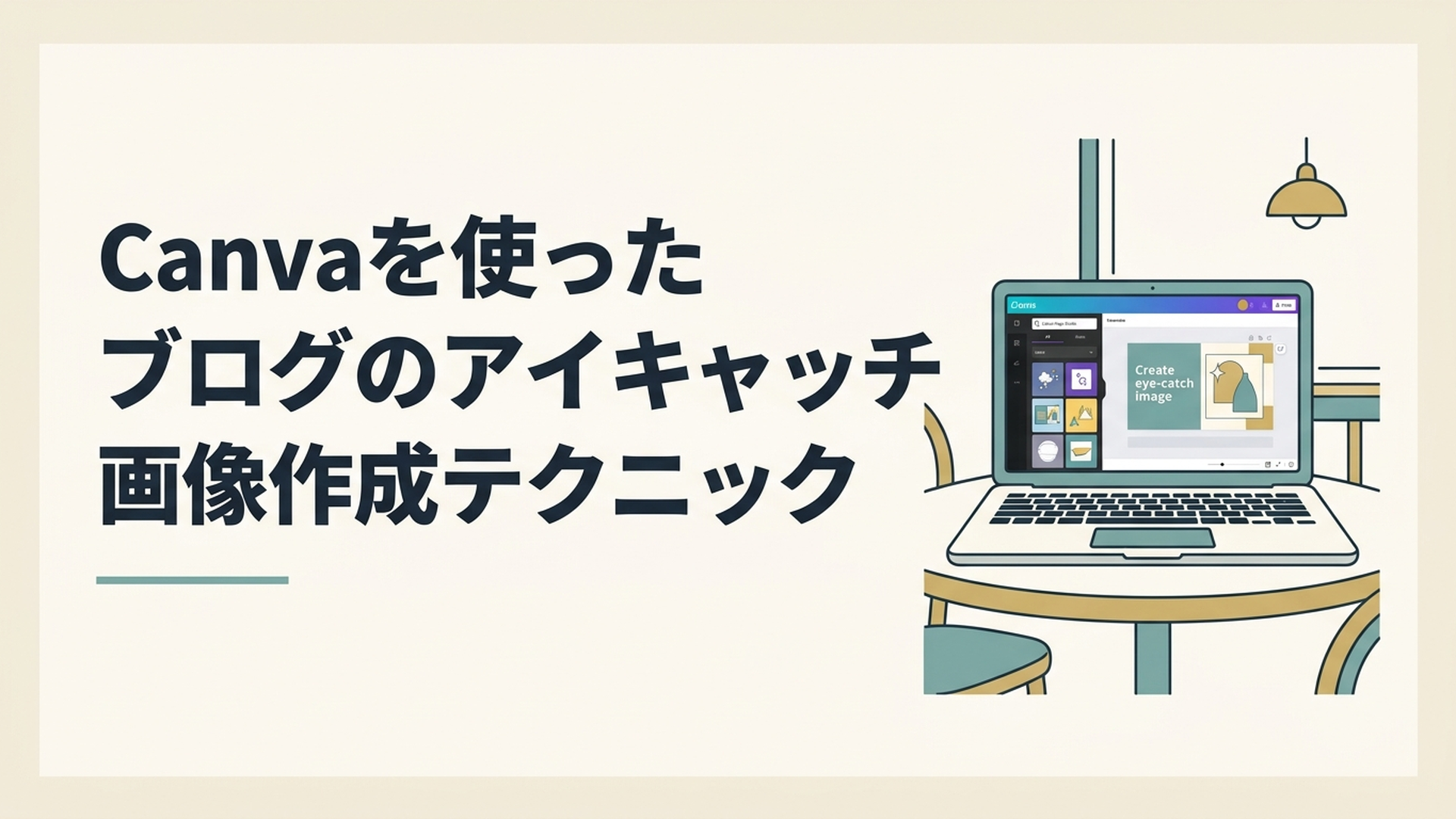
2023年10月4日にCanvaへ実装されたAI機能群「Magic Studio」を活用することで、ブログ用のオリジナルアイキャッチ画像をテキスト指示(プロンプト)から数秒で自動生成できます。
生成された画像の商用利用はCanvaの公式規約で認められていますが、実際のブログ運営においては、文化庁が示す著作権の「依拠性」と「類似性」の基準を理解し、他者の権利を侵害しない正しい運用が求められます。
本記事では、具体的なクレジット上限数や作成手順、そして法的な注意点などの事実を詳細に解説します。
2023年10月実装「Magic Studio」と搭載AIモデルの事実
デザインツール「Canva」は、2023年10月4日に大規模なアップデートを実施し、AI機能群「Magic Studio(マジックスタジオ)」を全世界に向けて公開しました。
これまで手作業で行っていた画像検索やデザイン調整のプロセスが、生成AIの技術によって根本から効率化されました。
まずは、このアップデートで追加された具体的な機能と、その裏で動いている技術的な事実について整理します。
マジック生成(Text to Image)の仕組み
アイキャッチ作成において最も活用されるのが「マジック生成」アプリです。
これは、入力したテキスト(プロンプト)の内容に基づいて、AIがゼロから画像を生成する機能です。
Canvaのマジック生成には、独自のAIモデルに加え、OpenAI社の「DALL-E 3」や、Googleの「Imagen」といった世界最高峰の画像生成AIモデルがアプリ連携という形で搭載されています。
これにより、実写の風景から水彩画風のイラスト、3Dアニメーション風のキャラクターまで、多様なスタイルの画像を1つのプラットフォーム上で作成することが可能になりました。
なぜ今、ブログに「AI生成の独自画像」が必要なのか
これまで多くのブログ運営者は、無料のフリー素材サイトからダウンロードした画像をそのままアイキャッチとして使用していました。
しかし、Googleの検索アルゴリズムにおける「ヘルプフルコンテンツアップデート(HCU)」以降、検索エンジンは他のサイトと重複する汎用的な素材よりも、記事の内容に特化した「独自の画像」を高く評価する傾向にあります。
つまり、どこかで見たことのあるフリー素材を使い回すのではなく、記事のテーマに完全に一致した画像をAIで生成することは、SEO(検索エンジン最適化)の観点でも非常に合理的な戦略と言えます。
この記事はプロモーションを含みます
あなたの経験が、どこで役に立つのか。
棚卸しのヒントとして。自分の得意は、意外とご自身では見えにくいものです。ゼロアカは、AI活用・物販・発信など幅広い分野の講義を無料で公開しているオンラインスクール。公式サイトによると、登録後すぐに100本以上の動画を、期限なしで視聴できます。どの分野にご自分の経験が重なるのかを探す材料として、使ってみるのもひとつだと思います。
- 登録・視聴は無料(公式サイト記載)
- 分野が幅広く、興味の当たりをつけやすい
- 有料サービスの案内は希望者のみ
※本コンテンツはプロモーションを含みます。記載内容は公式サイトの情報に基づくもので、変更される場合があります。無料で見られる範囲と有料になる範囲は、登録前に必ずご確認ください。収入や成果を保証するものではありません。
— 西野 真希
Canvaプラン別「マジック生成」のクレジット上限数
AIを使った画像生成は、サーバーに高い負荷をかける処理であるため、無制限に使えるわけではありません。
Canvaでは、画像を生成するごとに「クレジット」を消費する仕組みが導入されており、利用しているプランによって上限数が明確に定められています。
事前の確認なしに連続で生成を繰り返すと、いざという時に機能が使えなくなるため、具体的な数値を把握しておきましょう。
無料プランの利用上限(ライフタイム50回)
Canvaを無料プラン(Canva Free)で利用している場合、「マジック生成」を使用できる回数は、アカウント作成時から合計して「最大50回(50クレジット)」までと制限されています。
これは1ヶ月ごとの更新ではなく、アカウントの生涯(ライフタイム)における上限回数です。
50回を使い切ってしまうと、無料プランのままではそれ以上AIで画像を生成することはできなくなります。
そのため、無料プランを利用している段階では、闇雲にプロンプトを試すのではなく、ある程度キーワードを絞り込んでから生成を実行する工夫が求められます。
Canva Pro(有料プラン)の利用上限(月間500回)
一方、有料プランである「Canva Pro」や「Canva for Teams」を契約している場合、付与されるクレジット数は大幅に増強されます。
Canva Proユーザーには、毎月「500クレジット」が付与され、月に最大500回までマジック生成を利用することが可能です。
このクレジットは毎月の請求日(または更新日)にリセットされ、再び500回分の利用枠が復活します。
本格的にブログを運営し、複数の記事で定期的に独自のアイキャッチ画像を作成したい場合は、事実上Canva Proへのアップグレードが必須の環境となります。
【実践】マジック生成を活用したアイキャッチ作成手順
ここからは、Canvaのマジック生成を使って、実際にブログのアイキャッチ画像を作成する具体的な手順を解説します。
AI画像は「ただ出すだけ」ではブログの顔として機能しません。
生成から文字入れ、視認性の向上までを計算して作成することが重要です。
1. アスペクト比1.91:1のキャンバスを作成する
まずはCanvaのホーム画面右上にある「デザインを作成」ボタンをクリックし、「カスタムサイズ」を選択します。
ブログのアイキャッチ画像や、X(旧Twitter)などのSNSでシェアされた際に最も綺麗に表示される推奨サイズは、横1200ピクセル×縦630ピクセル(アスペクト比 1.91:1)です。
このサイズを入力して、新しい空のキャンバスを開きます。
2. アプリタブから「マジック生成」を起動
編集画面が開いたら、左側の黒いメニューバーにある「アプリ」をクリックします。
検索窓で「マジック生成」と入力し、該当のアイコンをクリックして機能を起動します。
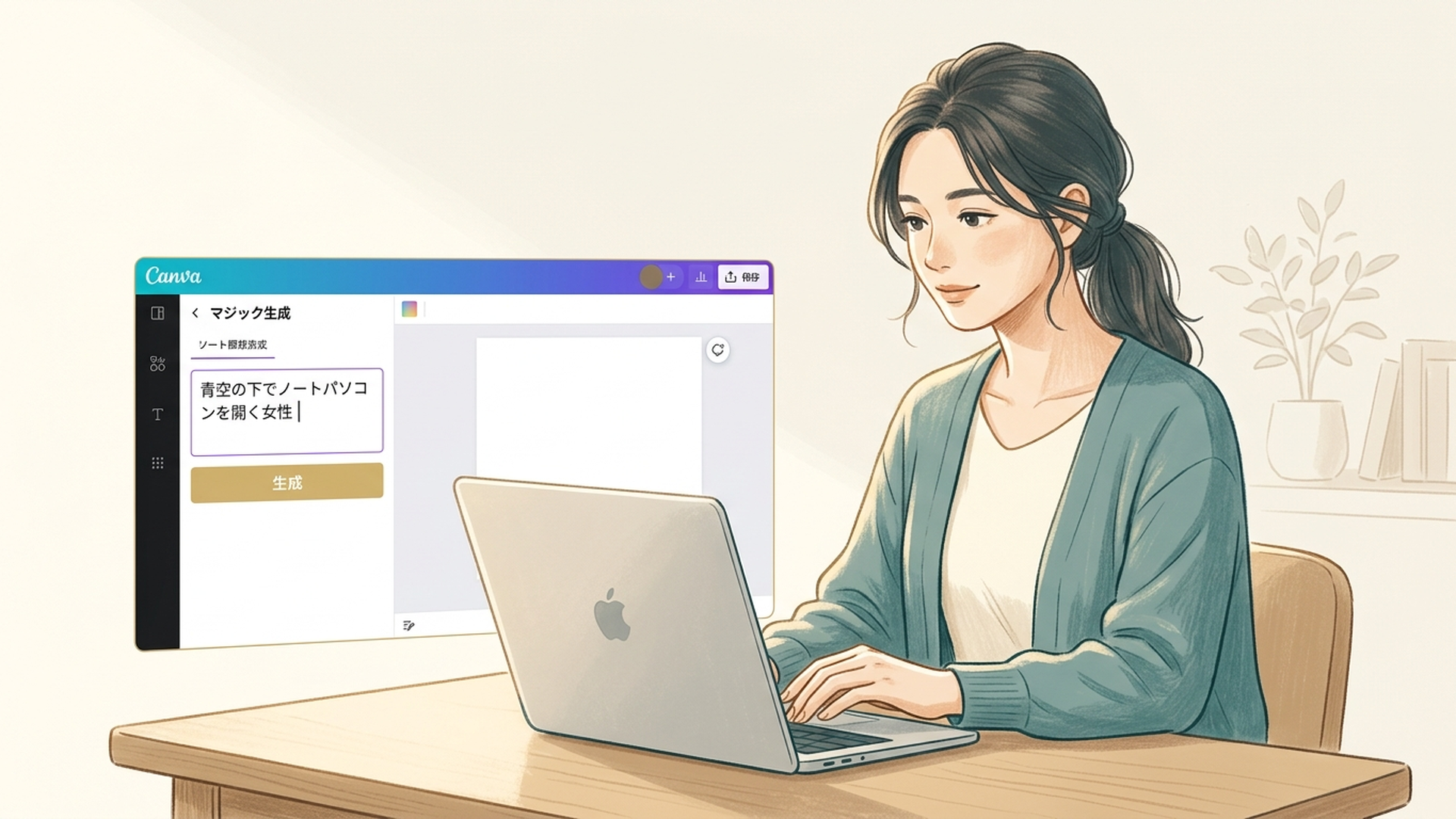
入力欄が表示されたら、どのような画像を作りたいか、具体的なプロンプト(指示文)を入力します。
3. プロンプト入力のコツと具体例
AIに意図通りの画像を生成させるには、単語の羅列ではなく、被写体・環境・画風の3要素を具体的に指定することがポイントです。
- 悪いプロンプト例: 「パソコンを使う女性」
- 良いプロンプト例: 「明るいカフェの窓際で、笑顔でノートパソコンを操作する40代女性、自然光、高画質の写真のようなリアルな質感」
上記のように、場所(カフェの窓際)、表情(笑顔)、年齢層(40代女性)、光の当たり方(自然光)、そして画風(リアルな質感)まで指定することで、生成される画像の精度が飛躍的に向上します。
入力後「画像を生成」ボタンを押すと、数秒で4枚の候補画像が提示されます。
4. 文字の「視認性」を高めるデザイン調整
イメージに合う画像が生成されたら、クリックしてキャンバスに配置し、背景として設定します。
次に、左メニューの「テキスト」から見出しを追加し、記事のタイトルを入力します。
この時、写真の上に直接文字を置くと背景と同化して読みにくくなるため、必ず「エフェクト」機能を適用します。
文字を選択した状態で上部の「エフェクト」をクリックし、「浮き出し」「影付き」を選ぶか、「背景(座布団)」を追加して文字と画像のコントラストを強めます。
スマートフォンで表示された際にも、タイトルが瞬時に読める視認性を確保することが、クリック率を上げる最大の鍵となります。
Canva公式規約に基づくAI画像の「商用利用ルール」
ブログにGoogleアドセンス広告を掲載したり、アフィリエイトリンクを設置して収益を得る行為は「商用利用」に該当します。
AI生成物を商用利用するにあたり、まずはツール提供元であるCanvaの公式規約(コンテンツライセンス契約)において、どのような取り決めがなされているかを確認することが不可欠です。
Canvaの規約上、商用利用は「許可」されている
結論として、Canvaの「マジック生成」で作成した画像を、アフィリエイトブログや収益化しているメディアで使用することは、公式に許可されています。
Canvaの公式ヘルプセンターや利用規約においても、「AI生成機能を使用して作成したデザインを、商用および非商用の目的で利用すること」は明確に認められています。
無料プラン、Canva Proのどちらで生成した画像であっても、ブログのアイキャッチ、SNSの宣伝画像、さらにはPDFなどの情報商材の一部として販売することに、規約上の制限はありません。
第三者の権利を侵害しないことが大前提
しかし、Canvaが商用利用を許可しているからといって、「どんなプロンプトを入力して生成した画像でも安全」というわけではありません。
Canvaの利用規約には、ユーザーが生成したコンテンツが第三者の著作権、商標権、プライバシー権、パブリシティ権などを侵害してはならない旨が明記されています。
万が一、生成された画像が既存のキャラクターや企業のロゴなどに酷似しており、権利者からクレームが入った場合、Canvaは一切の責任を負わず、すべての法的責任は画像を生成・公開したユーザー自身が負うことになります。
文化庁ガイドラインに見るAI著作権と法的リスク
AIで生成した画像を使用する際、ツールの規約以上に重要となるのが、日本の法律(著作権法)における解釈です。
2024年3月に文化庁が公表した「AIと著作権に関する考え方について(素案)」では、生成AIと著作権侵害の線引きについて明確な基準が示されました。
この事実を理解していないと、意図せず他者の権利を侵害する法的リスクを抱えることになります。
著作権侵害を分ける「依拠性」と「類似性」
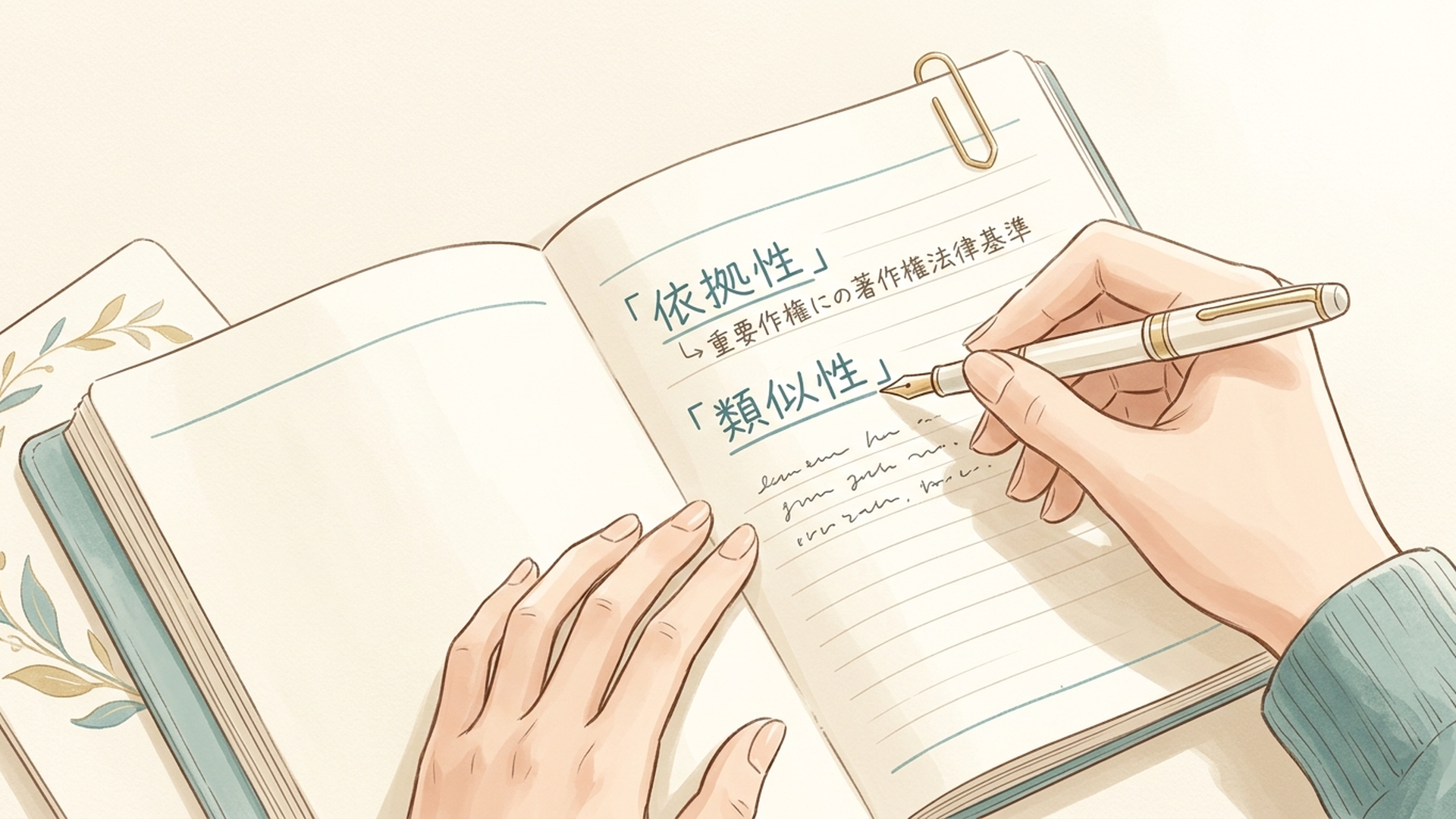
文化庁のガイドラインによれば、AI生成物が他人の著作権を侵害したとみなされるには、従来の著作権侵害と同様に「依拠性」と「類似性」という2つの要件を満たす必要があります。
1. 依拠性(いきょせい): 既存の著作物(他人のイラストや写真)を知っており、それを参考に作成したか。
2. 類似性(るいじせい): 生成された画像が、既存の著作物と本質的な特徴を同じくしている(似ている)か。
AIによる画像生成において特に問題となるのは「依拠性」の判断です。
プロンプトへの固有名詞入力は極めて危険
もしあなたが、プロンプトに「〇〇(実在の漫画家)風のイラスト」や「〇〇(特定のアニメキャラクター)がパソコンを開いている画像」と入力して生成した場合、既存の著作物を認識した上で指示を出しているため、「依拠性」があったとみなされる可能性が極めて高くなります。
その結果として生成された画像が、元のキャラクターや画風に類似(類似性)していた場合、完全な著作権侵害に該当します。
したがって、プロンプトには実在の人物名、キャラクター名、特定のアーティスト名、企業名などの固有名詞を絶対に入力しないことが、自身の身を守る最大の防御策となります。
「グレーゾーン」と曖昧に捉えるのではなく、既存の権利物を意図的に再現しようとする行為は「ブラック」であると法的に認識すべきです。
主要AI画像生成ツールとの品質・著作権対応の比較
AI画像生成ツールはCanva以外にも多数存在し、それぞれ学習データの透明性や著作権に対するスタンスが異なります。
ブログ運営の目的や、重視するリスク管理のレベルに応じてツールを使い分ける視点を持つことも重要です。
以下に、代表的なAI画像生成ツール3つの特徴と商用利用の比較表をまとめました。
ツール名 商用利用 著作権対応とプロンプトの特徴・専門的評価
Canva (Magic Studio) ブログ等での利用可(無料/有料問わず) 汎用性が高く文字入れまで一貫して行えるのが強み。ただし学習元の詳細は非公開であり、既存キャラの排除はユーザーのモラルに依存する。
Adobe Firefly 許可されている(有料プラン推奨) Adobe Stockの許諾済み画像やパブリックドメインのみを学習元としている。著作権侵害リスクが極めて低く、プロの現場や企業利用に最も適している。
Midjourney 有料プランのみ可(無料枠は不可) 芸術的で極めて高品質な画像が生成できる。ただし学習データにインターネット上の無断データが含まれる懸念が指摘されており、権利面では自己責任の比重が重い。
プロ視点での使い分けのコツ
私たちのように個人でブログを運営し、記事のアイキャッチを作成する用途であれば、文字入れなどのデザイン機能がシームレスに使える「Canva」が最も効率的です。
しかし、もしあなたが「絶対に他者の著作権を侵害しない安全な画像だけを使いたい」と考えるのであれば、学習元データがクリーンであることを公式に保証している「Adobe Firefly」で画像を生成し、その画像をCanvaにアップロードして文字を入れる、という組み合わせが最も安全なプロの手法と言えます。
考察・見通し:SEOにおける画像戦略とAI生成物の透明性
これまで多くのブログ運営の現場を見てきた筆者としての分析ですが、画像生成AIの普及は、検索エンジン(Google)の評価基準にも明確な変化をもたらしています。
AIを使えば、誰でも一瞬で高品質な画像を量産できる時代になりました。
これは見方を変えれば、「綺麗で整っただけの画像」からは差別化の価値が失われつつあることを意味します。
「一次情報」と「AI画像」の最適な組み合わせ
今後のブログにおけるSEO戦略では、AIに任せるべき部分と、人間が担うべき部分の明確な線引きが求められます。
アイキャッチ画像のような「読者の目を惹きつけるパッケージ(装飾)」の部分は、CanvaのMagic Studioなどを活用して最大限に効率化すべきです。
しかし、記事の本文や、手順を解説する図解、実際に試した商品の写真などは、あなた自身の経験に基づく「一次情報」でなければなりません。
AIが生成した架空の画像で「これが実際の証拠です」と偽ることは、GoogleのE-E-A-T(経験、専門性、権威性、信頼性)のガイドラインにおいて、著しく信頼性(Trust)を損なう行為とみなされます。
透明性の開示が発信者の信頼(Trust)を高める
今後の見通しとして、記事内に掲載している画像がAIによって生成されたものであることを、読者や検索エンジンに対して適切に開示する「透明性」がより重視されるようになると考えられます。
例えば、記事の冒頭や画像のキャプションに「※本記事のアイキャッチ画像は生成AIを使用して作成しています」と一言明記するだけでも構いません。
こうした事実の誠実な開示は、決してマイナス評価にはならず、むしろ情報発信者としての倫理観や信頼性(Trust)を担保する重要な要素になっていくと筆者は考えています。
ツールを利用して作業を効率化する一方で、法的なルールや倫理的な透明性を遵守することが、長く安定して読まれるブログを育てる必須条件です。
まとめ
2023年10月に実装されたCanvaの「Magic Studio」を活用することで、ブログのアイキャッチ画像作成にかかる時間は劇的に短縮され、独自のビジュアルを簡単に作成できるようになりました。
無料プランでは50回、Canva Proでは月間500回というクレジット上限の事実を把握し、自身のブログ運営の頻度に合わせてプランを選択することが重要です。
また、生成された画像の商用利用は規約上認められていますが、文化庁が示す「依拠性」と「類似性」の法的基準を正しく理解し、プロンプトに固有名詞を含めないといった権利侵害を防ぐ運用を徹底してください。
AIツールの利便性と法的リスクの両面を正確に把握し、読者にとって価値のある誠実なブログ運営を進めていきましょう。
よくある質問
AIで生成した画像をロゴとして商標登録することはできますか?
いいえ、推奨されません。Canvaの規約上、AIで生成した画像を含むデザインを独自の商標として登録することは原則として認められていません。商標登録は独自性が法的に保護される必要があるため、AI生成物を会社のロゴやブランドマークとして独占的に使用することにはリスクが伴います。
別のAIツールで生成した画像をCanvaにアップロードして商用利用できますか?
はい、可能です。Adobe FireflyやMidjourneyなど他のツールで生成した画像をCanvaにアップロードし、文字や図形を追加してアイキャッチとして商用利用すること自体は問題ありません。ただし、その場合も元の生成ツール側の利用規約(商用利用の可否)に準拠していることが大前提となります。
Canva Proの500クレジットは、使わなかった分を翌月に繰り越せますか?
いいえ、繰り越すことはできません。Canva Proで毎月付与される500クレジットのマジック生成利用枠は、請求日(更新日)のタイミングでリセットされます。当月中に使い切れなかったクレジットが翌月に上乗せされることはないため、計画的に利用することをおすすめします。
この記事はプロモーションを含みます
あなたの経験が、どこで役に立つのか。
棚卸しのヒントとして。自分の得意は、意外とご自身では見えにくいものです。ゼロアカは、AI活用・物販・発信など幅広い分野の講義を無料で公開しているオンラインスクール。公式サイトによると、登録後すぐに100本以上の動画を、期限なしで視聴できます。どの分野にご自分の経験が重なるのかを探す材料として、使ってみるのもひとつだと思います。
- 登録・視聴は無料(公式サイト記載)
- 分野が幅広く、興味の当たりをつけやすい
- 有料サービスの案内は希望者のみ
※本コンテンツはプロモーションを含みます。記載内容は公式サイトの情報に基づくもので、変更される場合があります。無料で見られる範囲と有料になる範囲は、登録前に必ずご確認ください。収入や成果を保証するものではありません。
— 西野 真希
コメント